Installation et configuration
Il est nécessaire d’avoir :
- soit un pc windows
- soit un ordinateur avec une distribution linux, par exemple Ubuntu
- soit un mac
Il est aujourd’hui possible de trouver des ordinateurs de qualité à moindre prix, en reconditionné, par exemple sur ce site https://www.backmarket.fr/fr-fr.
Installation de RStudio
R : Rendez-vous sur le site officiel CRAN. pour télécharger et installer R.
- Pour toutes les personnes utilisant Linux, choisissez la bonne page entre parenthèses et suivez les consignes pour télécharger et installer R.
- Pour les personnes utilisant MacOS, téléchargez l’installateur en fonction de votre système et lancez-le.
- Pour les personnes utilisant Windows, téléchargez l’installateur en cliquant sur
install R for the first timepuis lancez-le. Vous devez aussi installer Rtools via le lien sur le CRAN ou en utilisant les lignes de code suivantes dans R :
install.packages("utils")
install.packages("installr")
installr::install.Rtools()
Installation de RStudio
Rstudio est un IDE.
En programmation informatique, un IDE (environnement de développement) est un ensemble d’outils qui permet d’augmenter la productivité des programmeurs qui développent des logiciels. Source : Wikipédia
Dans cette partie vous allez apprendre à installer RStudio, l’environnement dans lequel vous allez coder en R.
RStudio : L’interface utilisateur graphique que vous allez utiliser pour travailler avec R. Téléchargez-le depuis RStudio. Choisissez bien l’installateur associé à votre système d’exploitation et suivez les consignes.
Configuration de RStudio
Dans cette partie nous allons apprendre à personnaliser RStudio de sorte à avoir un environnement de travail agréable à utiliser.
Lorsque que vous ouvrez RStudio pour la première fois, votre écran doit ressembler à ça.
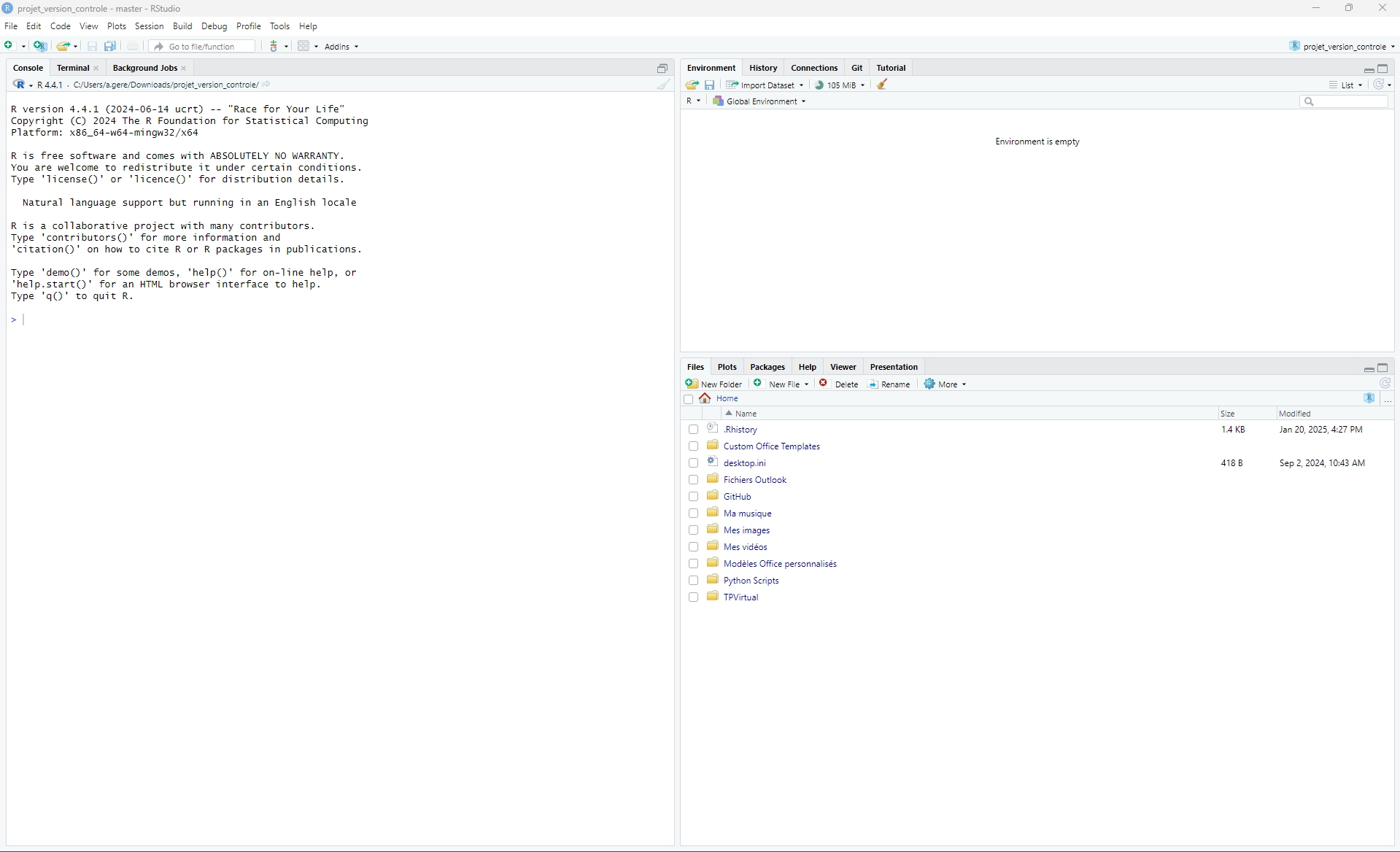
Les versions de R et RStudio peuvent être legerement différentes, donc quelques différences sont possibles entre ce que vous avez sur votre ordinateur et ce que vous pouvez observer sur cette capture d’écran.
L’organisation de ces parties est complètement modulable à votre guise dans :
Tools > Global options
Nous allons débuter par personaliser le Pane Layout.
Tools > Global options > Pane Layout
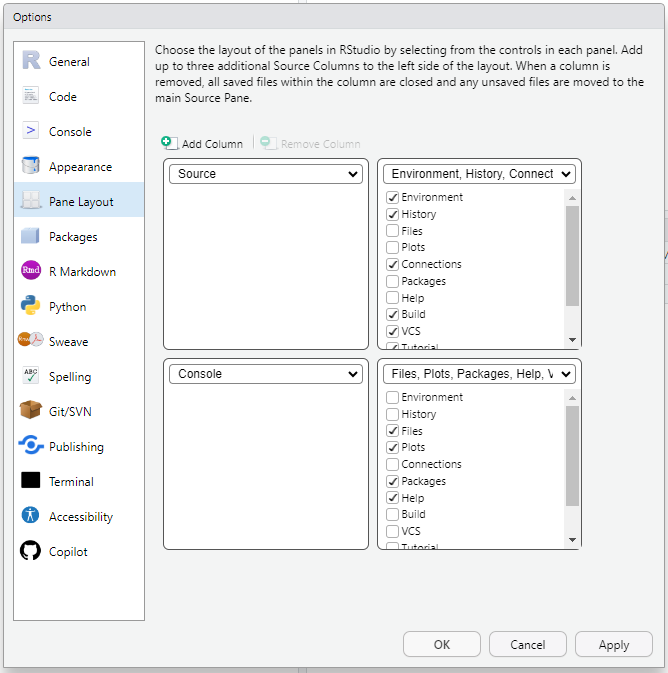
- En haut à gauche vous avez la fenêtre Source, là où les scripts s’ouvriront.
- En haut à droite la fenêtre Environnement, History, Connections, VSC, Tutorial, Presentation. Sélectionnez :
- Environnement
- History
- Connections
- Build
- VCS
- Tutorial : Cet onglet va vous permettre d’accéder à un ensemble de tutoriels très pratique pour apprendre à coder en R.
- En bas à gauche la fenêtre Console, pour le moment avec Terminal et Background Jobs. Vide à chaque ouverture de RStudio, cette fenêtre est l’endroit où les codes vont être activés.
- En bas à droite la fenêtre Files, Plots, Packages, Help, Viewer, Presentations. Sélectionnez :
- Files
- Plots
- Packages
- Help
- Viewer
- Presentations
Nous allons à présent ajuster l’apparence de RStudio suivant nos propres préférences. Le chemin pour ces modification est toujours le même :
Tools > Global options
Nous commençons par R General :
Tools > Global options > R General
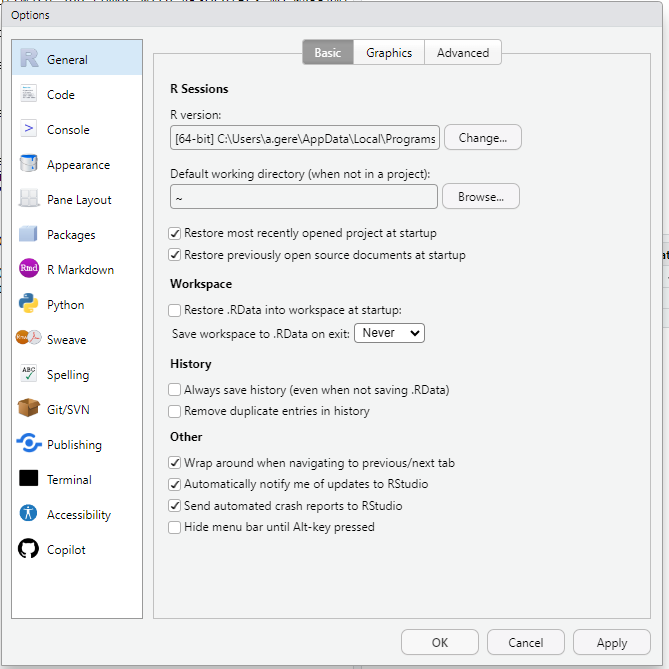
- Vérifiez si la version préente est la dernière en cliquant sous R version sur Change.
- Workspace : Décocher Restore .RData into workspace at startup, de même choisissez Never pour Save workspace to .RData on exit.
- History : Laissez décochés les deux paramètres.
- Other : Laissez cochés les trois premiers paramètres.
Nous passons à Code/Editing :
Tools > Global options > Code > Editing
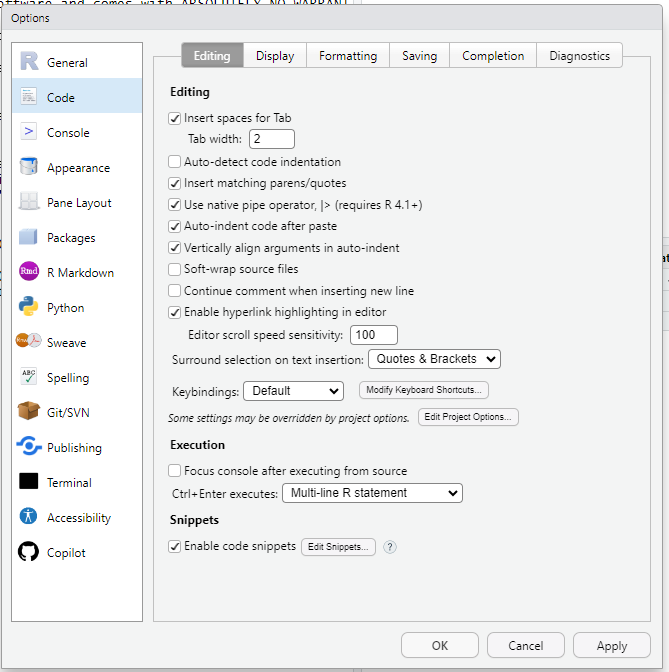
Sélectionnez Use native pipe operator
Nous passons à Code/Display :
Tools > Global options > Code > Display
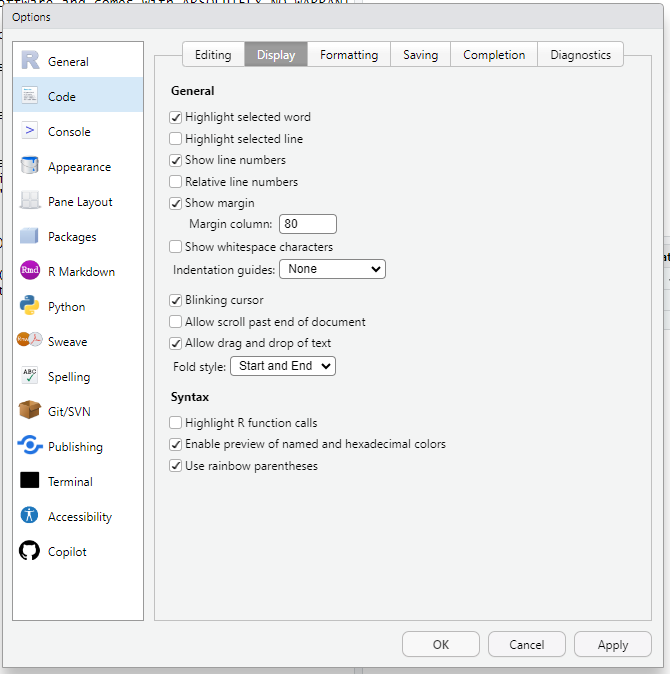
Sélectionnez Use rainbow parentheses
Nous passons à Appearance :
Tools > Global options > Appearance
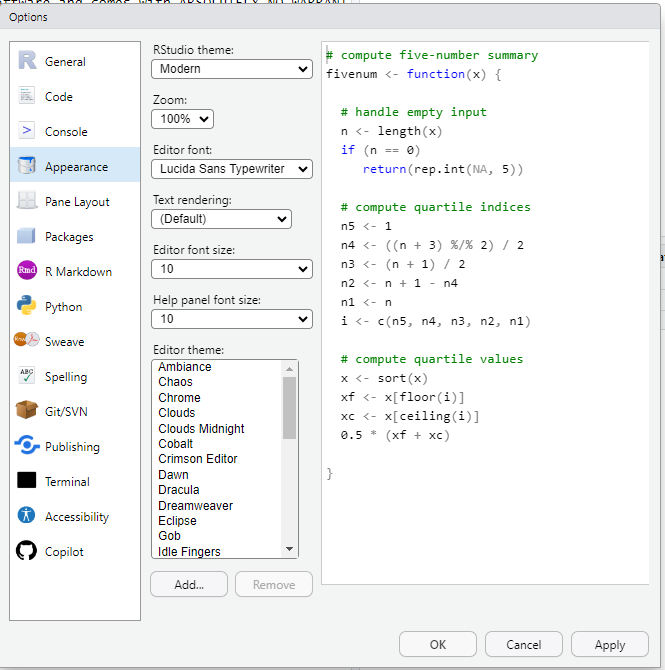
A vous de sélectionner les options qui vous conviennent le mieux !
Ne pas oublier de cliquer sur apply !
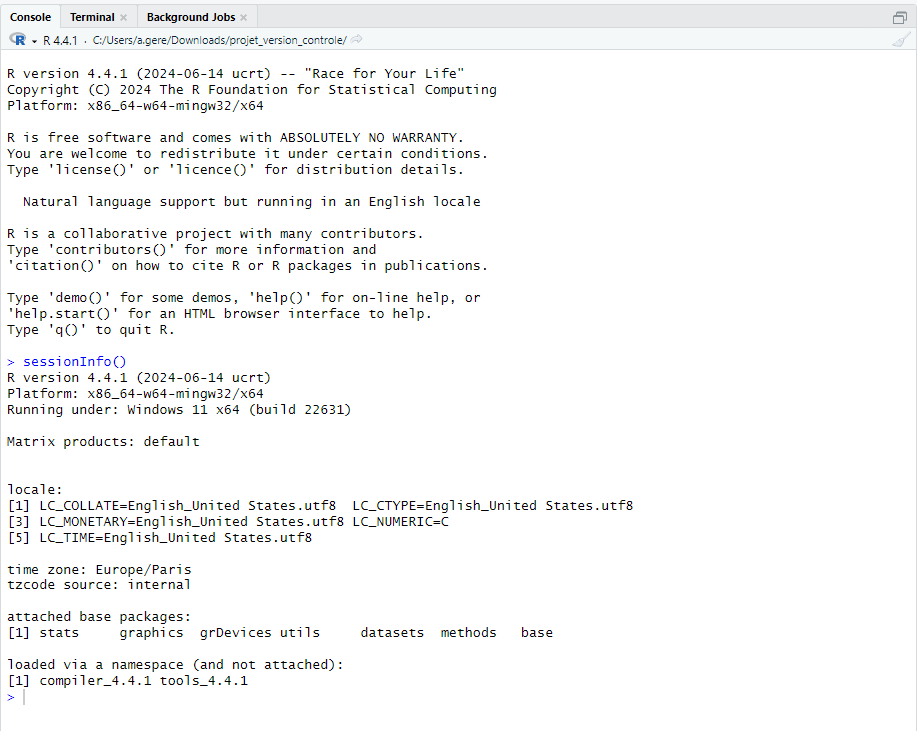
Afin de vérifier si vous avez la bonne version, vous pouvez rentrer dans la Console
sessionInfo()